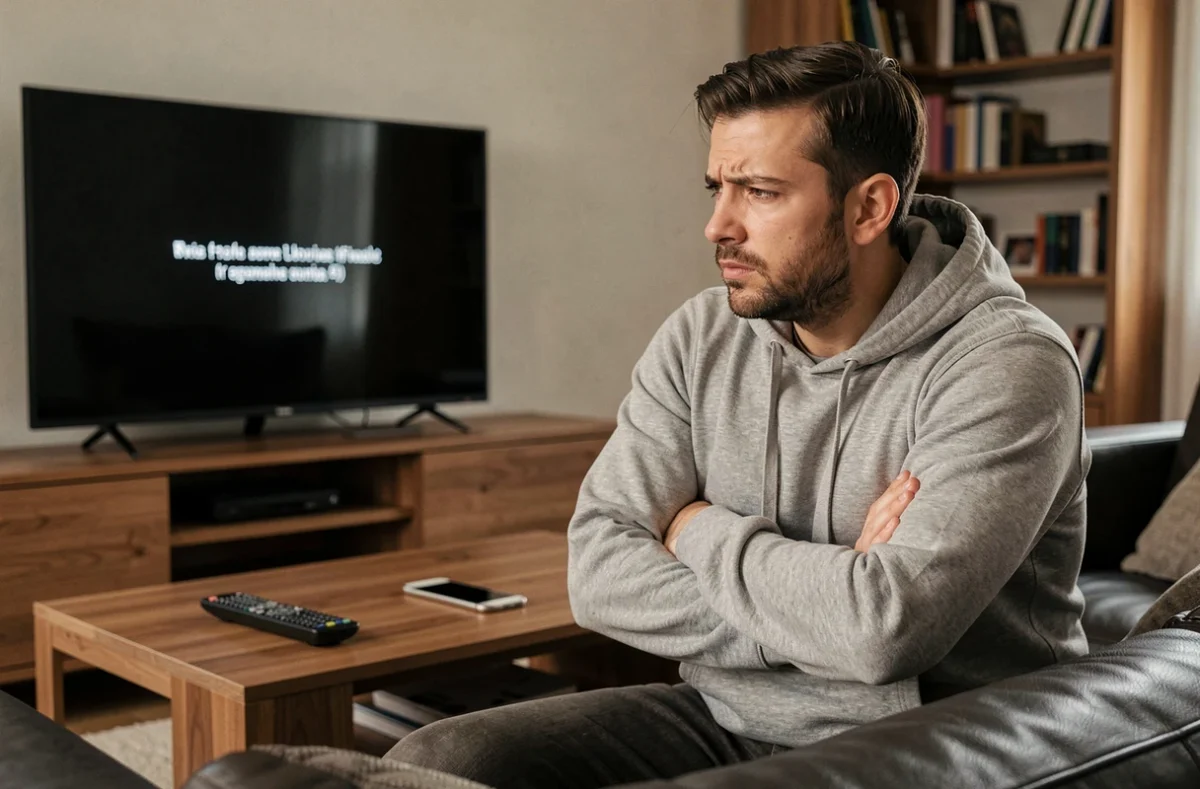
Vous lancez IPTV Smarters Pro, et l’écran reste noir ou figé sur une roue de chargement. Le réflexe habituel consiste à réinstaller l’application. Dans la plupart des cas, le problème vient d’ailleurs, et la réinstallation ne règle rien.
Trois grandes familles de pannes expliquent la majorité des blocages : un flux coupé côté serveur, un conflit réseau invisible, ou un cache applicatif saturé. Identifier la bonne catégorie avant de toucher aux réglages fait gagner du temps.
Blocage DNS et filtrage par les opérateurs : la panne que l’application ne signale pas
Vous avez déjà remarqué qu’une seule chaîne refuse de charger alors que les autres fonctionnent normalement ? Ce symptôme pointe rarement vers un bug de l’application. Il traduit souvent un blocage au niveau du réseau, en amont de votre appareil.
En France, des décisions judiciaires ont autorisé le blocage de services diffusant des contenus sportifs sans autorisation. La décision du tribunal judiciaire de Paris du 18 septembre 2025 a confirmé le rôle de l’Arcom, qui peut notifier de nouveaux domaines à bloquer auprès des fournisseurs d’accès. Concrètement, votre box Internet applique ces consignes sans vous prévenir.
Le résultat côté utilisateur : un écran noir sur certains flux, pas sur tous. L’application ne renvoie aucun code d’erreur explicite, ce qui oriente à tort vers un problème de cache ou de connexion.
Pour vérifier cette hypothèse, testez le même flux depuis une connexion mobile (4G/5G). Si la lecture fonctionne en 4G mais échoue en Wi-Fi, le blocage vient du résolveur DNS de votre opérateur. Changer les DNS de votre routeur ou de votre appareil (par exemple en utilisant ceux de Quad9 ou Cloudflare) permet de contourner ce filtrage. Sur Android, le réglage se trouve dans Paramètres > Réseau > DNS privé.
Une analyse détaillée de ce type de panne est disponible sur le site Android Inside, avec des étapes adaptées à chaque système d’exploitation.
Erreur de connexion IPTV Smarters Pro : distinguer serveur, identifiants et application
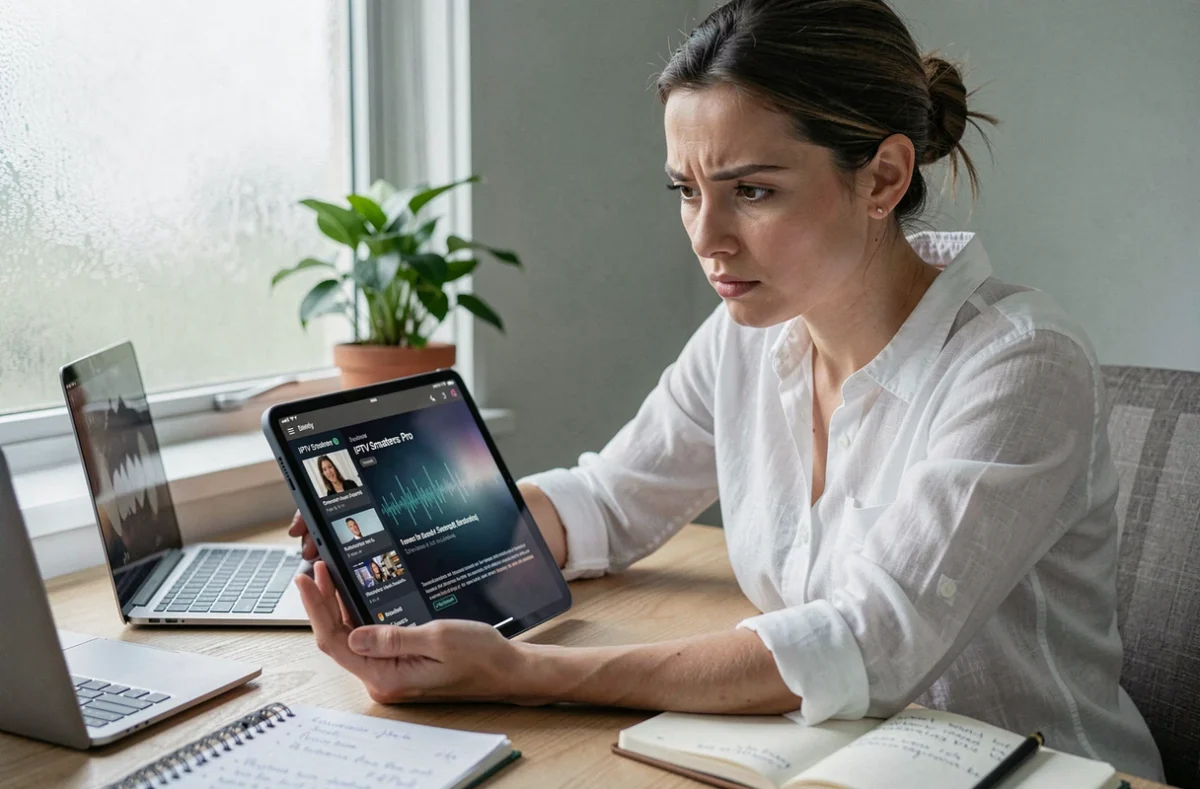
Quand l’application affiche « connexion impossible » ou « identifiants invalides », trois causes distinctes produisent le même message. Les traiter dans le bon ordre évite de tourner en rond.
Le serveur du fournisseur est hors ligne
IPTV Smarters Pro est un lecteur. Il ne diffuse rien par lui-même. Si le serveur source est coupé, aucune manipulation locale ne rétablira le flux. Le test le plus rapide : collez votre URL Xtream Codes (celle qui commence par http://… et se termine par /player_api.php) directement dans le navigateur de votre appareil. Si la page renvoie une erreur ou ne charge pas, le problème est côté fournisseur.
Les identifiants sont mal renseignés ou expirés
Un espace invisible copié en fin de mot de passe suffit à bloquer l’authentification. Supprimez le profil dans l’application, puis ressaisissez manuellement chaque champ (hôte, port, nom d’utilisateur, mot de passe) sans copier-coller. Vérifiez aussi la date d’expiration de votre abonnement dans le menu « Account Info » de l’application.
L’application est obsolète ou corrompue
Les versions distribuées hors des magasins officiels (APK téléchargés depuis des sites tiers) posent un problème spécifique. Le nom « Smarters » est utilisé par plusieurs éditeurs différents, et certaines copies ne reçoivent plus de mises à jour. Comparez l’identifiant du package (visible dans Paramètres > Applications) avec celui publié sur le store officiel de votre plateforme. Si les identifiants diffèrent, vous utilisez une copie non maintenue.
Cache saturé et mémoire insuffisante : les symptômes qu’on confond avec un bug réseau
L’application se fige, la liste des chaînes met plusieurs minutes à s’afficher, ou la lecture démarre puis s’interrompt au bout de quelques secondes. Ces comportements ressemblent à un problème de connexion, mais ils viennent souvent de l’appareil lui-même.
Le cache d’IPTV Smarters Pro stocke les logos, les guides de programmes et les listes de chaînes. Sur un appareil avec peu de mémoire (Fire Stick ancienne génération, box Android d’entrée de gamme), ce cache peut occuper plusieurs centaines de mégaoctets et ralentir toute l’application.
La procédure de nettoyage varie selon le système :
- Sur Android et Android TV : Paramètres > Applications > IPTV Smarters Pro > Stockage > Vider le cache. Ne touchez pas à « Supprimer les données » si vous voulez conserver vos profils.
- Sur Fire Stick : Paramètres > Applications > Gérer les applications installées > IPTV Smarters Pro > Vider le cache. Redémarrez ensuite l’appareil en le débranchant physiquement pendant trente secondes.
- Sur iOS : l’application ne propose pas de vidage de cache séparé. La seule option est de désinstaller puis réinstaller, ce qui supprime aussi les profils enregistrés. Notez vos identifiants avant.
Si le nettoyage du cache ne change rien, vérifiez l’espace de stockage disponible sur votre appareil. En dessous de quelques centaines de mégaoctets libres, l’application ne peut plus écrire de données temporaires et se fige à la lecture.
Optimiser la lecture pour éviter le buffering récurrent sur IPTV Smarters Pro
Le buffering (la roue de chargement qui tourne pendant la lecture) est distinct des pannes de connexion. Le flux arrive, mais pas assez vite pour maintenir une lecture fluide.
Deux réglages dans l’application font une différence mesurable. Le premier est le choix du lecteur vidéo interne. IPTV Smarters Pro propose généralement plusieurs options (VLC, ExoPlayer, natif). Passer d’un lecteur à l’autre résout une partie des saccades, car chaque moteur gère différemment les codecs et la mise en mémoire tampon.
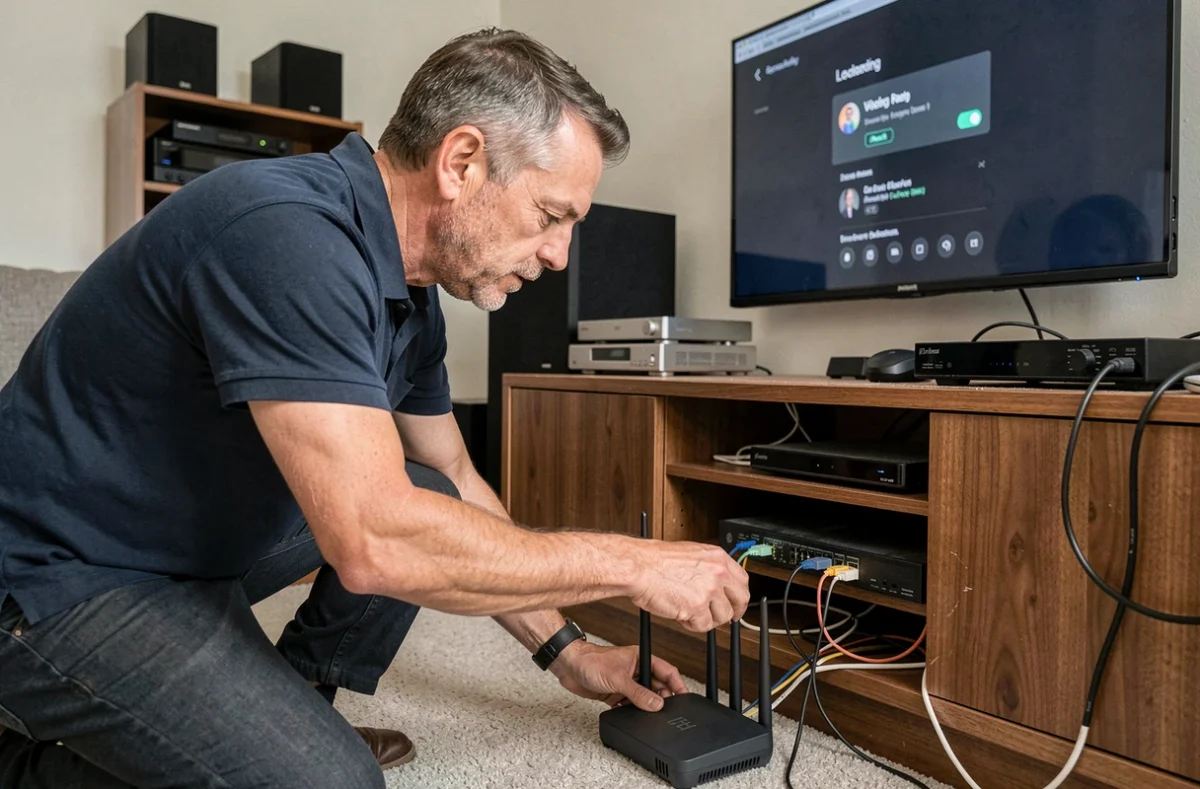
Le second réglage concerne la connexion elle-même. Le Wi-Fi sur la bande 2,4 GHz est sensible aux interférences (micro-ondes, appareils Bluetooth, murs porteurs). Basculer sur la bande 5 GHz, ou mieux, connecter l’appareil en Ethernet avec un adaptateur USB, stabilise le débit et supprime les micro-coupures.
Un dernier point souvent négligé : la synchronisation de l’horloge de l’appareil. Si la date et l’heure ne sont pas réglées automatiquement, certains flux chiffrés refusent l’authentification. Vérifiez que l’option « Date et heure automatiques » est activée dans les paramètres système.
La plupart des dysfonctionnements d’IPTV Smarters Pro se règlent sans réinstallation. Un test DNS, une vérification serveur et un nettoyage de cache couvrent la grande majorité des cas. Quand le problème persiste après ces trois étapes, c’est presque toujours le fournisseur de flux qui est en cause, pas l’application.