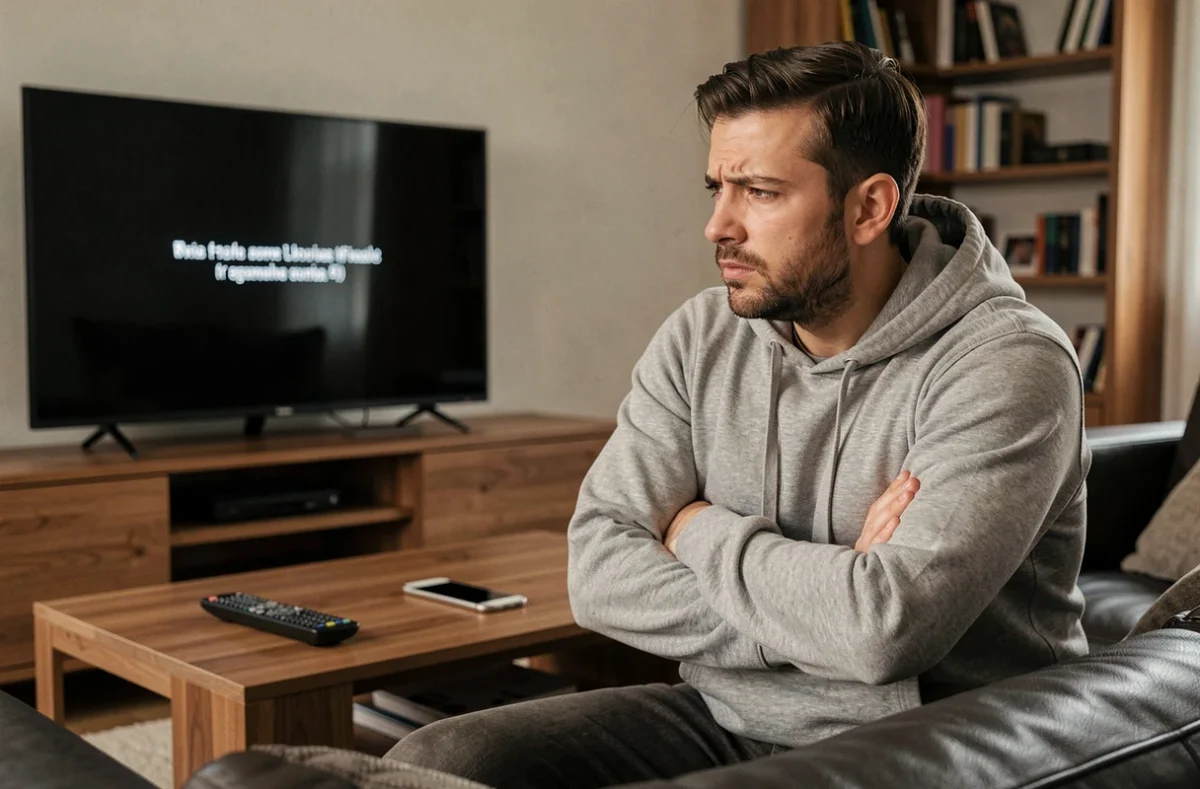
Sie starten IPTV Smarters Pro, doch der Bildschirm bleibt schwarz oder die App hängt sich bei einem Ladesymbol auf. Der übliche Reflex: die App neu installieren. In den meisten Fällen liegt das Problem jedoch woanders – und eine Neuinstallation hilft nicht.
Die meisten Ausfälle lassen sich auf drei Hauptursachen zurückführen: einen serverseitig unterbrochenen Stream, einen unsichtbaren Netzwerkkonflikt oder einen überfüllten App-Cache. Wenn Sie erst die richtige Ursache ermitteln, bevor Sie Einstellungen ändern, sparen Sie Zeit.
DNS-Sperren und Filterung durch Internetanbieter: der Fehler, den die App nicht meldet
Ist Ihnen schon einmal aufgefallen, dass ein einzelner Sender nicht lädt, während die anderen problemlos funktionieren? Dieses Symptom deutet selten auf einen Fehler in der App hin. Häufig steckt eine Netzwerksperre dahinter, die bereits vor Ihrem Gerät greift.
In Frankreich haben Gerichtsentscheidungen die Sperrung von Diensten erlaubt, die nicht autorisierte Sportinhalte verbreiten. Die Entscheidung des Tribunal judiciaire de Paris vom 18. September 2025 bestätigte die Rolle der Arcom, die Internetanbieter über neue zu sperrende Domains informieren kann. Konkret setzt Ihr Internetrouter diese Vorgaben um, ohne Sie darüber zu benachrichtigen.
Das Ergebnis für Nutzer: Bei manchen Streams bleibt der Bildschirm schwarz, bei anderen nicht. Die App zeigt keinen eindeutigen Fehlercode an. Dadurch liegt die Vermutung nahe, dass ein Cache- oder Verbindungsproblem vorliegt.
Um diese Ursache zu überprüfen, testen Sie denselben Stream über eine mobile Verbindung (4G/5G). Funktioniert die Wiedergabe über 4G, schlägt aber im WLAN fehl, liegt die Sperre am DNS-Resolver Ihres Internetanbieters. Wenn Sie die DNS-Einstellungen Ihres Routers oder Geräts ändern und beispielsweise die DNS-Server von Quad9 oder Cloudflare verwenden, können Sie diese Filterung umgehen. Unter Android finden Sie die Einstellung unter Einstellungen > Netzwerk > Privates DNS.
Eine ausführliche Analyse dieser Art von Störung finden Sie auf der Website Android Inside, einschließlich Anleitungen für die einzelnen Betriebssysteme.
Verbindungsfehler bei IPTV Smarters Pro: Server, Zugangsdaten und App unterscheiden
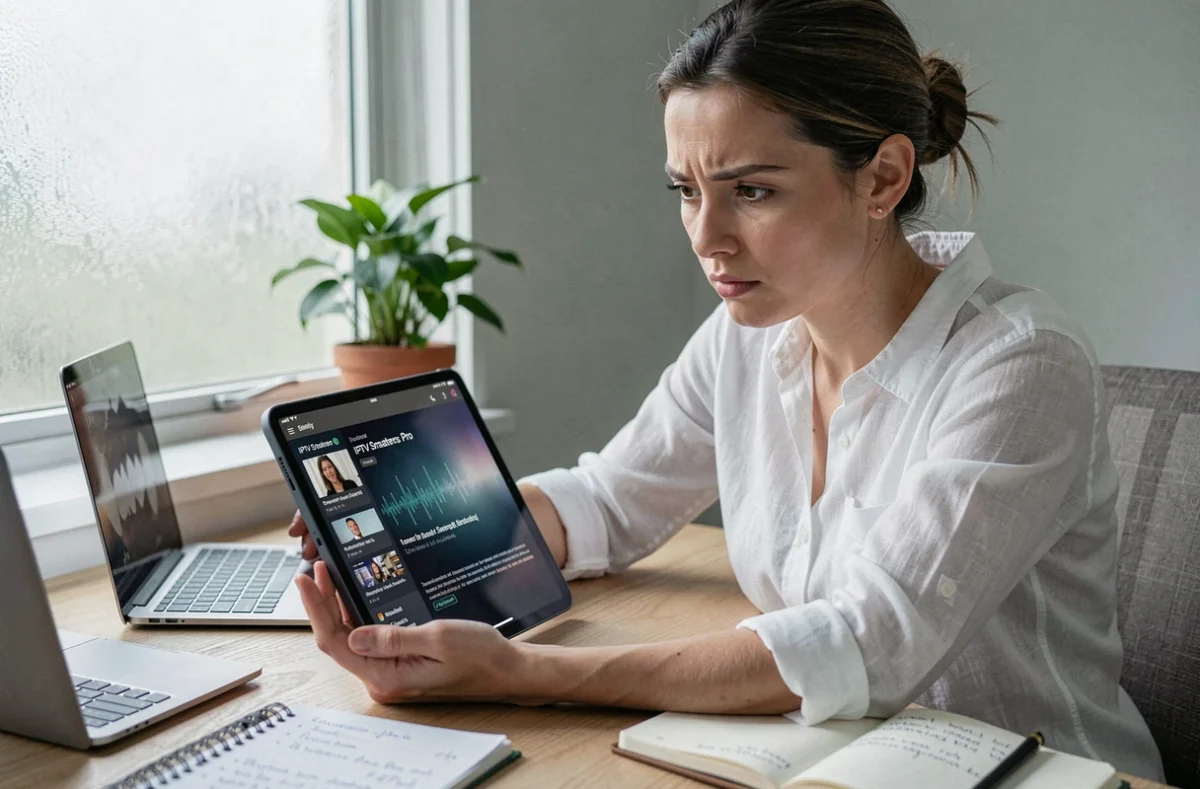
Wenn die App „Verbindung nicht möglich“ oder „Ungültige Zugangsdaten“ anzeigt, können drei verschiedene Ursachen dieselbe Meldung auslösen. Wenn Sie sie in der richtigen Reihenfolge prüfen, vermeiden Sie unnötige Umwege.
Der Server des Anbieters ist offline
IPTV Smarters Pro ist ein Player. Die App selbst stellt keine Inhalte bereit. Ist der Quellserver ausgefallen, lässt sich der Stream durch keine lokale Maßnahme wiederherstellen. Am schnellsten prüfen Sie das, indem Sie Ihre Xtream-Codes-URL (sie beginnt mit http://… und endet mit /player_api.php) direkt in den Browser Ihres Geräts eingeben. Wird eine Fehlermeldung angezeigt oder die Seite nicht geladen, liegt das Problem beim Anbieter.
Die Zugangsdaten sind falsch eingegeben oder abgelaufen
Schon ein unsichtbares Leerzeichen am Ende des kopierten Passworts kann die Anmeldung verhindern. Löschen Sie das Profil in der App und geben Sie anschließend jedes Feld (Host, Port, Benutzername, Passwort) manuell ein, ohne es zu kopieren und einzufügen. Prüfen Sie außerdem im Menü „Account Info“ der App, wann Ihr Abonnement abläuft.
Die App ist veraltet oder beschädigt
Versionen, die außerhalb offizieller App-Stores angeboten werden (APK-Dateien von Drittanbieter-Websites), bringen ein besonderes Problem mit sich. Der Name „Smarters“ wird von mehreren verschiedenen Anbietern verwendet, und manche Versionen erhalten keine Updates mehr. Vergleichen Sie die Paket-ID (zu finden unter Einstellungen > Apps) mit der im offiziellen Store Ihrer Plattform angegebenen ID. Stimmen die IDs nicht überein, verwenden Sie eine nicht mehr gepflegte Version.
Überfüllter Cache und zu wenig Speicher: Symptome, die oft mit Netzwerkproblemen verwechselt werden
Die App hängt sich auf, die Senderliste braucht mehrere Minuten zum Laden oder die Wiedergabe startet und bricht nach wenigen Sekunden ab. Diese Symptome wirken wie ein Verbindungsproblem, sind aber häufig auf das Gerät selbst zurückzuführen.
Der Cache von IPTV Smarters Pro speichert Logos, Programmführer und Senderlisten. Auf Geräten mit wenig Speicher (Fire Stick der älteren Generation, günstige Android-Box) kann der Cache mehrere hundert Megabyte belegen und die gesamte App verlangsamen.
Die Schritte zum Leeren des Caches unterscheiden sich je nach System:
- Unter Android und Android TV: Einstellungen > Apps > IPTV Smarters Pro > Speicher > Cache leeren. Tippen Sie nicht auf „Daten löschen“, wenn Sie Ihre Profile behalten möchten.
- Auf dem Fire Stick: Einstellungen > Anwendungen > Installierte Apps verwalten > IPTV Smarters Pro > Cache leeren. Starten Sie das Gerät anschließend neu, indem Sie es für dreißig Sekunden vollständig vom Strom trennen.
- Unter iOS gibt es in der App keine separate Funktion zum Leeren des Caches. Sie können die App nur deinstallieren und neu installieren. Dabei werden auch gespeicherte Profile gelöscht. Notieren Sie sich vorher Ihre Zugangsdaten.
Wenn das Leeren des Caches nichts ändert, prüfen Sie den verfügbaren Speicherplatz auf Ihrem Gerät. Sind nur noch wenige hundert Megabyte frei, kann die App keine temporären Daten mehr speichern und hängt sich bei der Wiedergabe auf.
Wiedergabe optimieren und wiederkehrendes Buffering bei IPTV Smarters Pro vermeiden
Buffering (das Ladesymbol, das während der Wiedergabe angezeigt wird) ist nicht dasselbe wie ein Verbindungsfehler. Der Stream kommt an, aber nicht schnell genug, um eine flüssige Wiedergabe zu gewährleisten.
Zwei Einstellungen in der App können einen spürbaren Unterschied machen. Die erste betrifft die Wahl des integrierten Videoplayers. IPTV Smarters Pro bietet in der Regel mehrere Optionen (VLC, ExoPlayer, nativ). Ein Wechsel des Players behebt einen Teil der Ruckler, da jeder Player Codecs und Zwischenspeicherung anders handhabt.
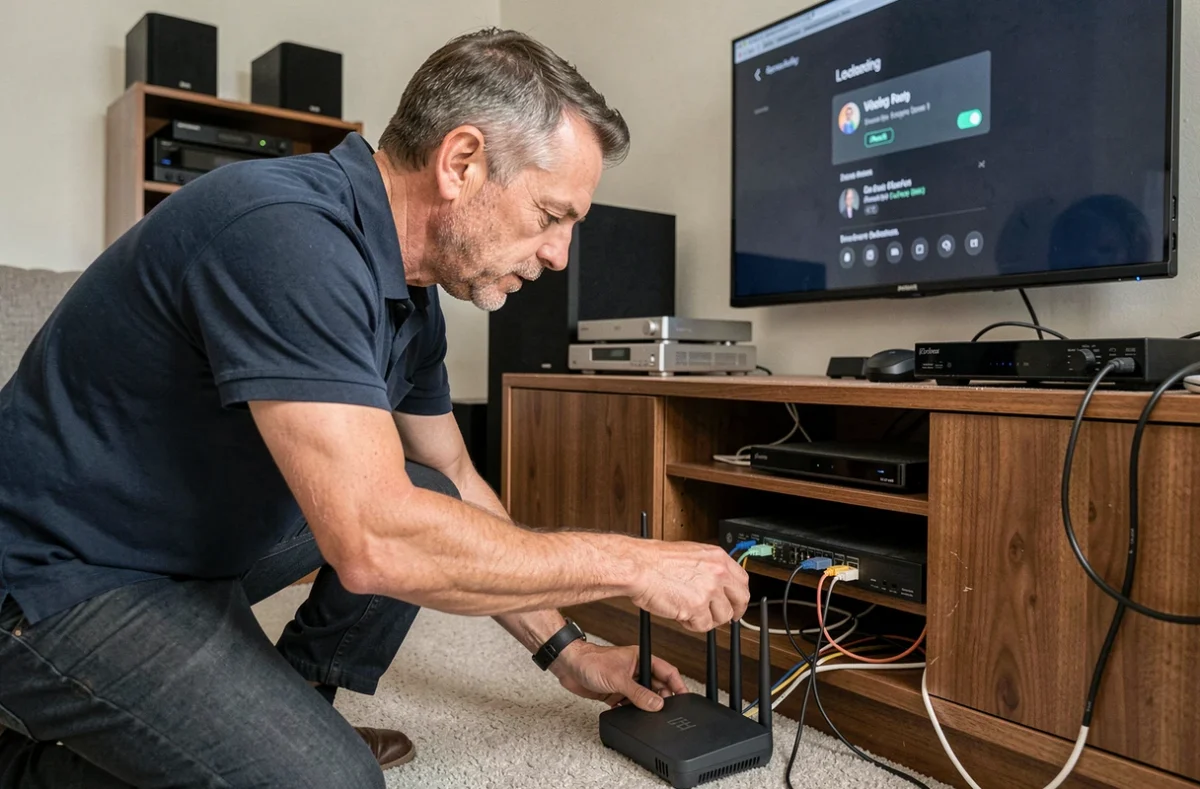
Die zweite Einstellung betrifft die Verbindung selbst. WLAN im 2,4-GHz-Band ist anfällig für Störungen durch Mikrowellen, Bluetooth-Geräte und tragende Wände. Der Wechsel ins 5-GHz-Band oder – noch besser – der Anschluss des Geräts per Ethernet-Adapter an USB stabilisiert die Verbindung und verhindert kurze Aussetzer.
Ein letzter, oft übersehener Punkt: die Synchronisierung der Geräteuhr. Sind Datum und Uhrzeit nicht automatisch eingestellt, verweigern manche verschlüsselten Streams die Authentifizierung. Prüfen Sie in den Systemeinstellungen, ob die Option „Datum und Uhrzeit automatisch“ aktiviert ist.
Die meisten Probleme mit IPTV Smarters Pro lassen sich ohne Neuinstallation beheben. Ein DNS-Test, eine Überprüfung des Servers und das Leeren des Caches decken die meisten Fälle ab. Besteht das Problem nach diesen drei Schritten weiterhin, liegt es fast immer am Streaming-Anbieter und nicht an der App.