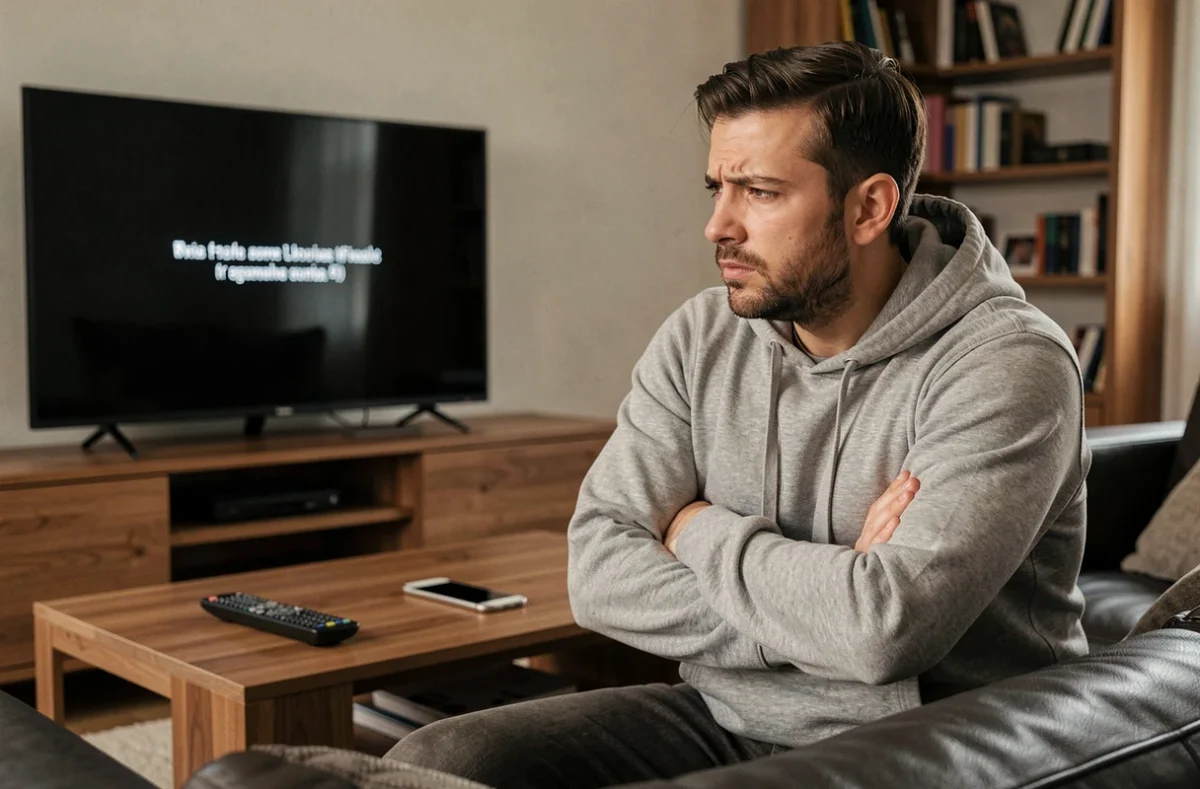
Abres IPTV Smarters Pro y la pantalla se queda negra o congelada en una rueda de carga. Lo habitual es reinstalar la aplicación. Sin embargo, en la mayoría de los casos, el problema está en otra parte y reinstalarla no lo soluciona.
Hay tres grandes tipos de fallos que explican la mayoría de los bloqueos: una interrupción del flujo en el servidor, un conflicto de red invisible o una caché de la aplicación saturada. Identificar la categoría correcta antes de cambiar los ajustes permite ahorrar tiempo.
Bloqueo de DNS y filtrado de los operadores: el fallo que la aplicación no indica
¿Te has fijado en que un solo canal se niega a cargar mientras los demás funcionan con normalidad? Este síntoma rara vez apunta a un error de la aplicación. A menudo indica un bloqueo en la red, antes de que la señal llegue a tu dispositivo.
En Francia, varias resoluciones judiciales han autorizado el bloqueo de servicios que emiten contenidos deportivos sin autorización. La resolución del Tribunal Judicial de París del 18 de septiembre de 2025 confirmó el papel de Arcom, que puede notificar nuevos dominios para que los proveedores de acceso a Internet los bloqueen. En la práctica, tu router de Internet aplica estas instrucciones sin avisarte.
El resultado para el usuario: pantalla negra en algunos canales, pero no en todos. La aplicación no muestra ningún código de error explícito, lo que lleva a pensar erróneamente que se trata de un problema de caché o de conexión.
Para comprobar esta hipótesis, prueba el mismo canal con una conexión móvil (4G/5G). Si funciona con 4G, pero no con Wi-Fi, el bloqueo procede del servidor DNS de tu operador. Cambiar los DNS del router o del dispositivo (por ejemplo, por los de Quad9 o Cloudflare) permite eludir este filtrado. En Android, encontrarás el ajuste en Ajustes > Red > DNS privado.
Encontrarás un análisis detallado de este tipo de fallo en el sitio web Android Inside, con pasos adaptados a cada sistema operativo.
Error de conexión en IPTV Smarters Pro: cómo distinguir entre el servidor, las credenciales y la aplicación
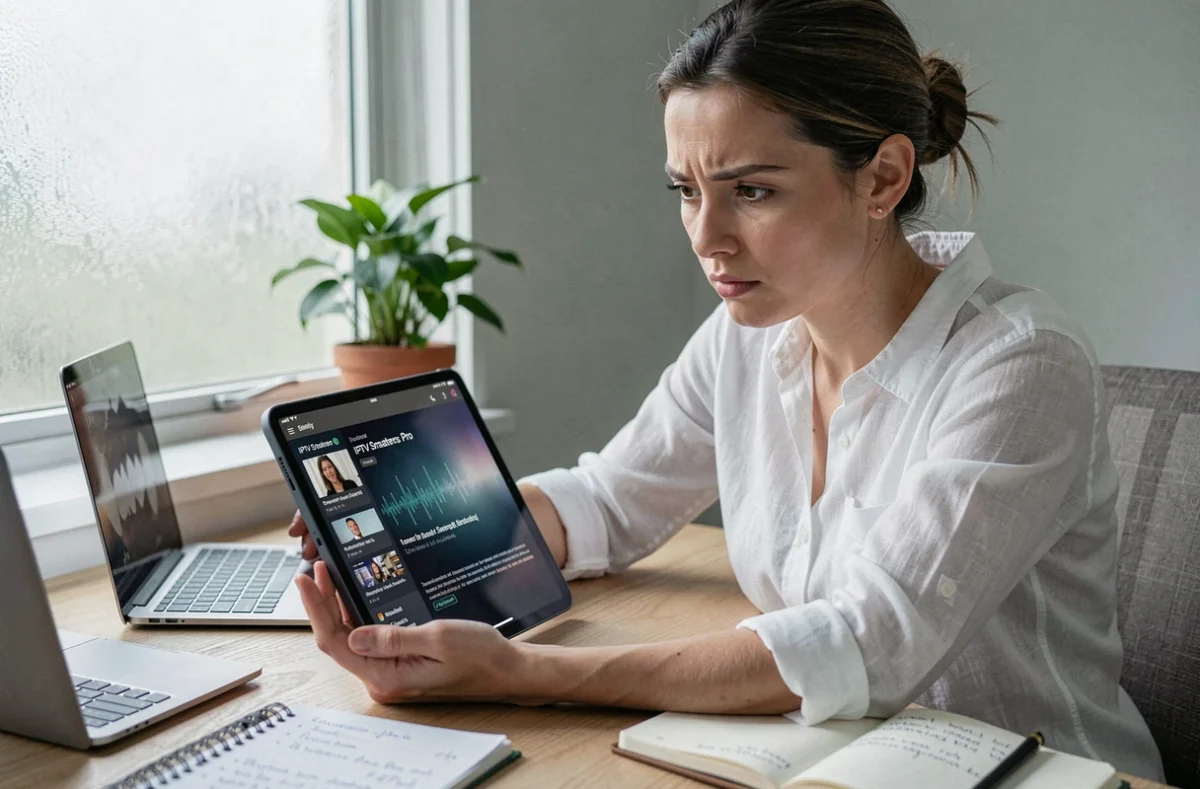
Cuando la aplicación muestra «no se puede conectar» o «credenciales no válidas», hay tres causas distintas que pueden generar el mismo mensaje. Resolverlas en el orden adecuado evita dar vueltas en círculo.
El servidor del proveedor está fuera de servicio
IPTV Smarters Pro es un reproductor. No emite contenido por sí mismo. Si el servidor de origen está caído, ninguna acción en el dispositivo restablecerá la señal. La prueba más rápida consiste en pegar la URL de Xtream Codes (la que empieza por http://… y termina en /player_api.php) directamente en el navegador del dispositivo. Si aparece un error o la página no carga, el problema está en el proveedor.
Las credenciales están mal introducidas o han caducado
Un espacio invisible al final de la contraseña, incluido al copiarla, basta para impedir la autenticación. Elimina el perfil de la aplicación y vuelve a introducir manualmente cada campo (host, puerto, nombre de usuario y contraseña), sin copiar y pegar. Comprueba también la fecha de caducidad de tu suscripción en el menú «Account Info» de la aplicación.
La aplicación está desactualizada o dañada
Las versiones distribuidas fuera de las tiendas oficiales (APK descargados de sitios de terceros) plantean un problema específico. Varios editores utilizan el nombre «Smarters», y algunas copias ya no reciben actualizaciones. Compara el identificador del paquete (visible en Ajustes > Aplicaciones) con el que aparece en la tienda oficial de tu plataforma. Si los identificadores no coinciden, estás usando una copia que ya no recibe mantenimiento.
Caché saturada y memoria insuficiente: síntomas que se confunden con un error de red
La aplicación se bloquea, la lista de canales tarda varios minutos en aparecer o la reproducción empieza y se interrumpe al cabo de unos segundos. Estos comportamientos parecen indicar un problema de conexión, pero a menudo se deben al propio dispositivo.
La caché de IPTV Smarters Pro almacena logotipos, guías de programación y listas de canales. En un dispositivo con poca memoria (un Fire Stick de una generación antigua o un Android TV Box básico), esta caché puede ocupar varios cientos de megabytes y ralentizar toda la aplicación.
El procedimiento para borrar la caché varía según el sistema:
- En Android y Android TV: Ajustes > Aplicaciones > IPTV Smarters Pro > Almacenamiento > Borrar caché. No pulses «Borrar datos» si quieres conservar tus perfiles.
- En Fire Stick: Ajustes > Aplicaciones > Administrar aplicaciones instaladas > IPTV Smarters Pro > Borrar caché. Después, reinicia el dispositivo desenchufándolo durante treinta segundos.
- En iOS: la aplicación no permite borrar la caché por separado. La única opción es desinstalarla y volver a instalarla, lo que también elimina los perfiles guardados. Anota tus credenciales antes de hacerlo.
Si borrar la caché no cambia nada, comprueba el espacio de almacenamiento disponible en el dispositivo. Si quedan menos de unos cientos de megabytes libres, la aplicación no puede guardar datos temporales y se bloquea durante la reproducción.
Optimizar la reproducción para evitar el buffering recurrente en IPTV Smarters Pro
El buffering (la rueda de carga que gira durante la reproducción) no es lo mismo que un fallo de conexión. La señal llega, pero no lo bastante rápido como para mantener una reproducción fluida.
Hay dos ajustes de la aplicación que pueden marcar una diferencia notable. El primero es elegir el reproductor de vídeo integrado. IPTV Smarters Pro suele ofrecer varias opciones (VLC, ExoPlayer y nativo). Cambiar de reproductor puede solucionar algunos problemas de reproducción entrecortada, ya que cada motor gestiona los códecs y el almacenamiento en búfer de forma distinta.
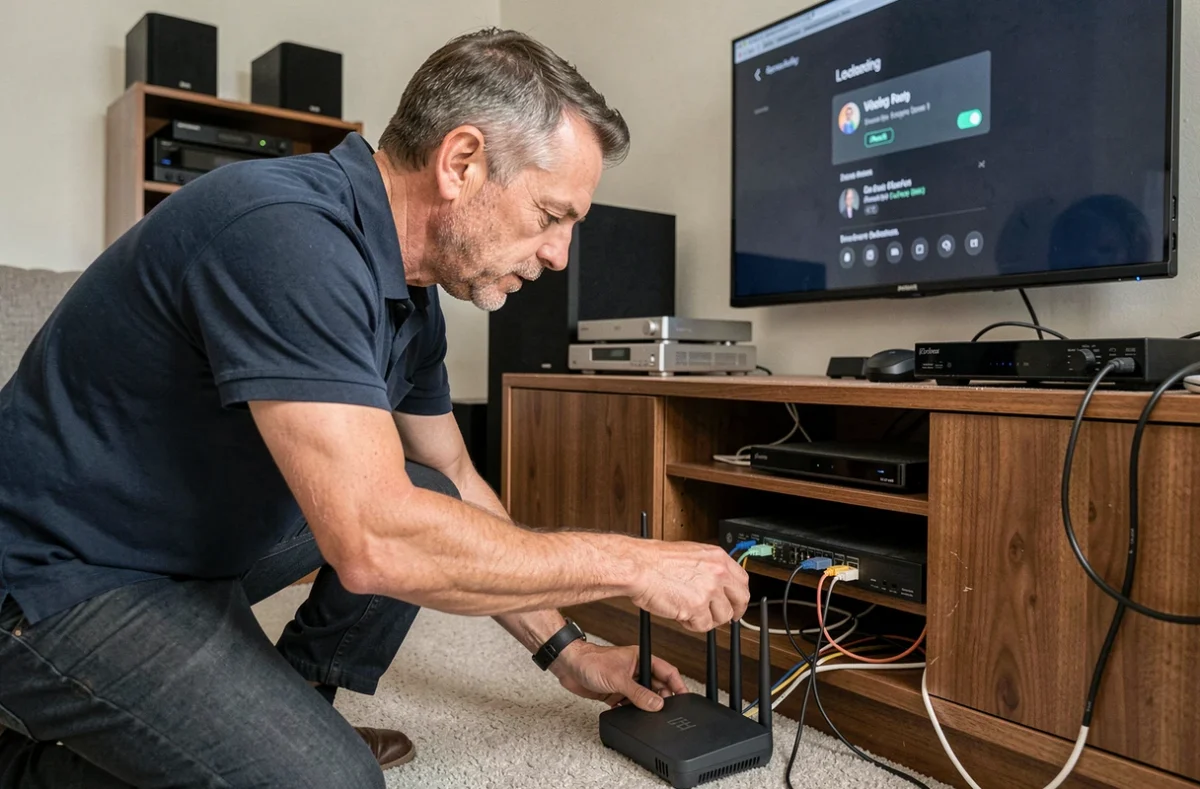
El segundo ajuste tiene que ver con la conexión. El Wi-Fi en la banda de 2,4 GHz es sensible a las interferencias (microondas, dispositivos Bluetooth y paredes gruesas). Cambiar a la banda de 5 GHz o, mejor aún, conectar el dispositivo por Ethernet con un adaptador USB estabiliza la velocidad y elimina los microcortes.
Hay otro aspecto que suele pasarse por alto: la sincronización del reloj del dispositivo. Si la fecha y la hora no están configuradas automáticamente, algunos canales cifrados rechazan la autenticación. Comprueba que la opción «Fecha y hora automáticas» esté activada en los ajustes del sistema.
La mayoría de los fallos de IPTV Smarters Pro se solucionan sin reinstalar la aplicación. Una prueba de DNS, una comprobación del servidor y una limpieza de la caché resuelven la gran mayoría de los casos. Si el problema persiste después de estos tres pasos, casi siempre se debe al proveedor de la señal, no a la aplicación.