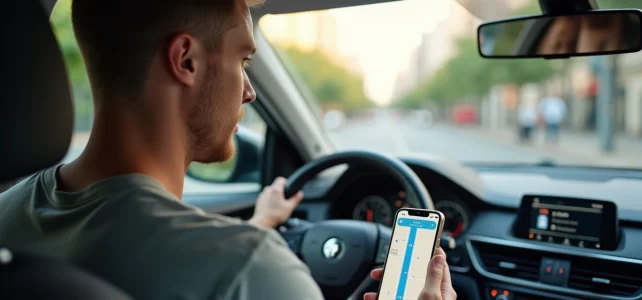
Você abre o Waze no seu telefone, entra no carro e o som sai do pequeno alto-falante do smartphone em vez das caixas de som do veículo. A frustração é clássica, e a solução passa quase sempre pelo Bluetooth, mas não da maneira que se imagina. Porque o Bluetooth, na maioria dos veículos, serve apenas para transmitir o som do Waze para os alto-falantes do carro, não para projetar o mapa na tela central.
Bluetooth e Waze no carro: o que a conexão realmente permite
Você já percebeu que seu rádio do carro exibe o nome do artista em execução, mas nunca o mapa de navegação? Isso é normal. O Bluetooth clássico transmite o áudio, não a imagem. Concretamente, quando você emparelha seu smartphone com seu veículo via Bluetooth, o Waze pode transmitir as instruções de voz (“vire à direita em 300 metros”) e os alertas sonoros (radar, acidente sinalizado) nas caixas de som do carro.
Veja também : Como otimizar sua carteira de investimentos: dicas e estratégias
O mapa, por sua vez, permanece na tela do telefone. A ajuda oficial do Waze para Android confirma esse uso: o Bluetooth serve para reproduzir os sons através de um dispositivo conectado, não para duplicar a exibição. Se seu objetivo é ouvir as orientações de voz sem manipular o telefone, essa abordagem funciona muito bem e é configurada em poucos segundos.
Antes de tentar colocar o Waze via bluetooth no carro, é preciso esclarecer o que você espera: apenas o som, ou a exibição completa na tela do painel.
Leia também : Como alugar um imóvel sem comprovante de renda: dicas e soluções
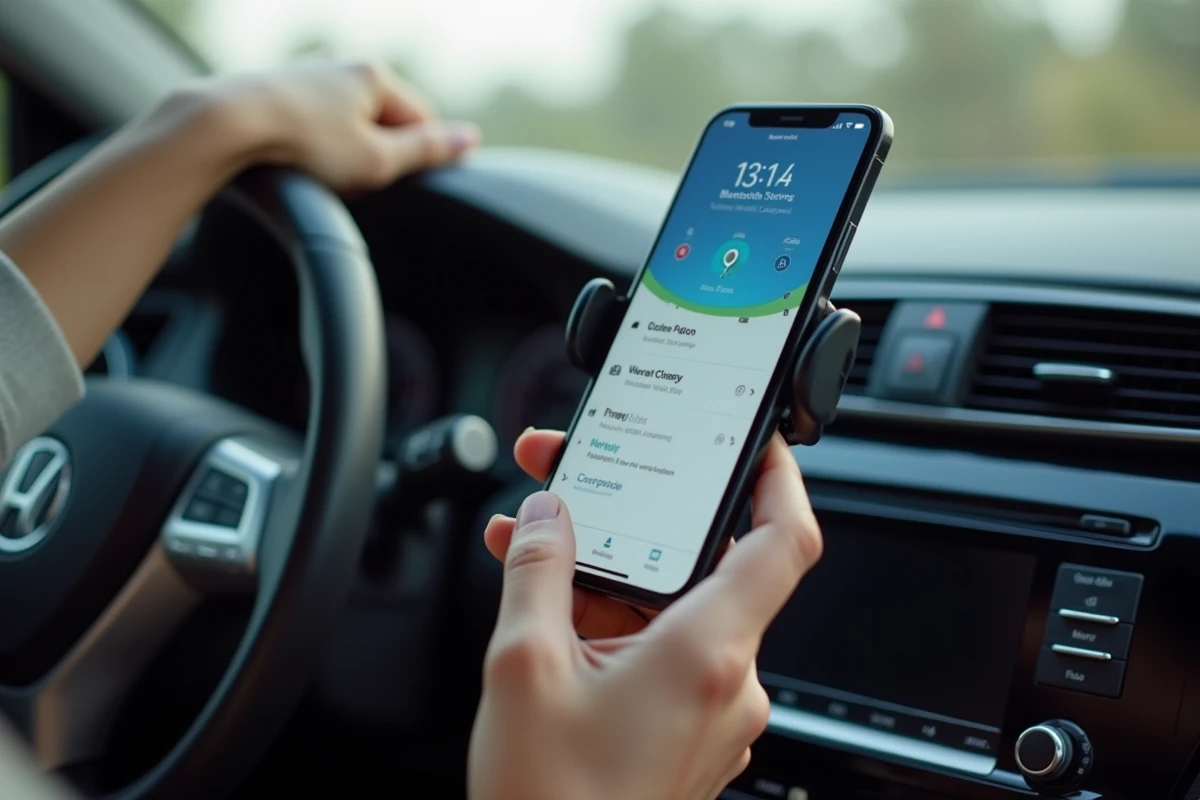
Transmitir o som do Waze via Bluetooth: configurações no Android e iPhone
O procedimento é simples uma vez que se sabe onde procurar. Vamos começar pelo caso mais comum.
No Android
Abra o Waze, depois acesse as configurações (ícone de engrenagem). Na seção “Som e voz”, ative a opção “Reproduzir sons via alto-falante do telefone” e desative-a. Isso força o Waze a enviar o fluxo de áudio para o dispositivo Bluetooth emparelhado em vez de para o alto-falante interno do smartphone.
Se nenhum som sair apesar do emparelhamento, verifique estes pontos:
- O perfil Bluetooth “Multimídia” (A2DP) deve estar ativado nas configurações Bluetooth do telefone, não apenas o perfil “Chamadas”
- O volume de mídia do telefone deve ser aumentado separadamente do volume de toque, pois o Android gerencia esses fluxos de forma independente
- O rádio do carro deve estar na fonte Bluetooth (e não em FM ou USB) para receber o fluxo de áudio
No iPhone
No iOS, o comportamento depende da configuração “Reproduzir som via alto-falante do telefone” no Waze (Configurações > Som e voz). Desative essa opção para que o som mude para o Bluetooth. Se seu carro for compatível com CarPlay, o Waze oferecerá automaticamente a exibição na tela do veículo uma vez que o telefone esteja conectado, mas é um protocolo diferente do Bluetooth simples.
Exibir Waze na tela do veículo: por que o Bluetooth não é suficiente
Muitos motoristas digitam “Waze Bluetooth carro” na esperança de ver o mapa na tela central. A realidade técnica é mais restritiva. Para projetar a interface do Waze na tela do rádio do carro, é necessário passar por um protocolo de projeção: Android Auto ou Apple CarPlay.
Esses dois sistemas funcionam como uma ponte entre o smartphone e a tela embutida. O Android Auto está disponível em telefones Android, o CarPlay em iPhones. Em ambos os casos, o veículo deve ser compatível, o que depende do ano de fabricação e do sistema de infoentretenimento instalado.
Conexão com fio ou sem fio
Mais uma vez, uma distinção é importante. As conexões com fio (cabo USB) permanecem mais estáveis do que as sem fio para o Waze no carro. O Android Auto ou CarPlay sem fio existe em alguns modelos recentes, mas requer que o veículo tenha um módulo Wi-Fi dedicado além do Bluetooth. Os guias práticos recentes convergem nesse ponto: o cabo USB evita desconexões aleatórias e latências de exibição que o modo sem fio pode provocar.
Se seu carro não suporta nem Android Auto nem CarPlay, as alternativas se reduzem. Um rádio Android aftermarket (rádio de substituição sob Android) permite instalar o Waze nativamente. Alguns adaptadores também podem adicionar a compatibilidade com CarPlay ou Android Auto a um sistema existente, mas sua confiabilidade varia de acordo com as marcas e modelos de veículos.
Resolver cortes de áudio Bluetooth com Waze
O cenário típico: o Waze funciona, o Bluetooth está conectado, mas as instruções de voz cortam a música por dois segundos e depois deixam um silêncio constrangedor. Ou elas nunca saem das caixas de som do carro.
Esses problemas geralmente vêm de um conflito entre os fluxos de áudio. O Waze gerencia um canal de áudio distinto do da música, e alguns rádios de carro não sabem alternar corretamente entre os dois. Algumas dicas concretas:
- Nas configurações do Waze, teste a opção “Reproduzir som via alto-falante do telefone” ativando e desativando, pois a mudança às vezes força uma reconexão limpa do fluxo de áudio
- No Android, verifique se o aplicativo Waze não está sujeito a uma restrição de bateria que corta o som em segundo plano (Configurações > Aplicativos > Waze > Bateria > “Sem restrições”)
- Reinicie o Bluetooth do telefone e do rádio: a exclusão e o reemparelhamento do dispositivo resolvem a maioria dos bugs de conexão persistentes
Em alguns veículos, o sistema embarcado atribui prioridade ao telefone (chamadas) em vez da mídia. Nesse caso, o Waze tenta enviar seus alertas pelo canal “chamada telefônica”, o que provoca uma interrupção da música a cada instrução. Forçar o Waze a usar o canal de mídia em suas configurações de áudio muitas vezes corrige esse comportamento.
O Bluetooth continua sendo o método mais acessível para aproveitar a orientação de voz do Waze sem olhar para o telefone. Para a exibição na tela, o verdadeiro critério não é o Bluetooth em si, mas a compatibilidade do veículo com Android Auto ou CarPlay. Antes de investir em um adaptador ou um rádio de substituição, verifique primeiro o que seu sistema embarcado suporta: a resposta geralmente está no manual do veículo ou no site do fabricante.